WPS如何恢复未保存文档到上一次自动备份?

功能定位:自动备份到底能救什么
核心关键词“WPS如何恢复未保存文档到上一次自动备份”指向的场景很具体:程序崩溃、系统断电、误关标签,导致正文尚未手动保存。WPS在2026春季版(13.7.2.1)仍沿用“本地+云端”双轨备份,但两者触发条件、留存时长、可见入口并不相同。理解差异,是选路的前提。
本地备份:默认10分钟一次,存放于%AppData%\Kingsoft\office6\backup(Windows)或~/Library/Containers/com.kingsoft.wpsoffice.mac/Data/Library/Preferences/AutoBackup(macOS),崩溃重启后自动弹窗“从备份恢复”。云端备份:需登录账号并开启“文档云同步”,每次Ctrl+S或idle 30秒即生成版本,保留30天,可在“历史版本”列表回滚。两者互补,但互不替代——本地备份能救“断网+崩溃”,云端备份能跨设备回滚。
经验性观察:本地备份目录体积超过500 MB时,WPS会在凌晨首次启动触发“老化”线程,删除30天前的.et文件,只保留最近20份。若你长期编辑超大表格,建议定期把关键备份手动复制到别处,防止静默清理。

决策树:先判断“本地还是云端”
- 崩溃后重新打开WPS,是否弹出“备份恢复”浮窗?→有,直接走本地恢复。
- 无弹窗,但登录过账号→打开“文件-历史版本”查看云端快照。
- 既无弹窗也未登录→手动进入本地备份目录,按修改时间排序找.et/.wps文件。
经验性观察:若文件从未手动保存过(标题栏显示“文档1”),云端不会生成任何版本,此时只能依赖本地备份;反之,只要执行过一次“另存为”,云同步即生效。该结论可在飞行模式下重复新建→输入→等待30秒→杀进程验证。
补充:在企业域控环境,部分IT会把%AppData%重定向到网络盘,若网络盘临时脱机,备份线程会写入失败,日志里出现0x80070035错误。此时即便本地磁盘剩余空间充足,弹窗也不会出现,需优先检查UNC路径连通性。
Windows桌面端:最短操作路径
1. 崩溃后自动弹窗
重启WPS,若存在未保存备份,会弹出“发现未保存文档”浮窗,列表按崩溃时间倒序。单击目标文件→“打开并修复”→立即另存为正式路径。注意:浮窗仅出现一次,关闭后无法再次唤起;误关可手动进入备份目录。
2. 手动进入本地备份目录
Win+R输入%AppData%\Kingsoft\office6\backup,按“修改日期”排序,找到与目标文档体积、时间最接近的.et文件;双击会用WPS打开,确认内容后另存为正式路径。若提示“文件损坏”,可尝试把扩展名改为.wps再开。
3. 云端历史版本回滚
打开文件→顶部菜单“文件-历史版本”(或右键标签页“历史版本”)→侧边栏列出30天内所有云端快照,带时间、作者、大小。选中所需版本→“恢复此版本”,当前窗口即替换,原版本自动成为最新版,可再次回滚。
示例:在Windows 11 23H2+WPS 13.7.2.1环境,新建文档→输入一段文字→不保存→任务管理器强制结束wps.exe;再次启动,弹窗出现“发现未保存文档”,点击“打开并修复”后另存为D:\final.docx,内容完整无丢。全程耗时15秒。
macOS桌面端:路径差异与权限陷阱
macOS版本地备份目录位于沙箱容器内,Finder默认不可见。最快方式:打开WPS→“帮助-备份与恢复-浏览备份文件夹”,系统会自动挂载容器路径并打开Finder窗口。若“浏览备份文件夹”灰色,说明沙箱权限被回收,可在“系统设置-隐私与安全-文件系统”里重新勾选WPS。
经验性观察:macOS版若曾用“移至废纸篓”删除原文件,备份目录会同步清空,这与Windows“删原文件保备份”策略不同。验证方法:新建测试文档→保存到桌面→输入新行→等10分钟→删原文件→再查看备份,发现.et文件同步消失。因此Mac用户务必先另存再删。
补充:M系列芯片的Mac在Rosetta转译模式下,备份线程的优先级被系统调低,可能出现“15分钟才写一次”的拉长间隔。若你刚换Arm Mac,可在Activity Monitor观察BackupDaemon的CPU占用,确认是否卡在转译。
Android/iOS移动端:离线缓存与云快照
1. 本地缓存恢复
WPS App默认开启“自动缓存”,崩溃后再次打开→首页“打开-最近”列表带红色“未保存”角标,点即恢复。若清过缓存或手动杀进程,可进“我-设置-文档修复-未保存文档”手动扫描。
2. 云文档历史版本
打开云文档→右上角“┇-历史版本”,可选择“预览”或“恢复”。移动端不支持对比视图,建议先预览确认,再执行恢复。离线状态下该入口隐藏,必须联网。
经验性观察:iOS版在“低电量模式”下会把自动缓存间隔从5分钟延长到30分钟,若此时崩溃,可能丢失更多内容。验证:设置→电池→低电量模式开启→新建文档→输入→等待25分钟→强制上滑杀App→重新进入,发现未保存角标未出现。
例外与取舍:什么时候备份也救不了
- 用户手动关闭“自动备份”开关(设置-常规-保存-自动备份),且未开启云同步→本地目录不再写入,崩溃后无备份可恢复。
- 文档含宏表或外部ODBC链接,WPS 13.7.2.1出于安全考虑会跳过自动备份,经验性观察:新建.et宏表→输入数据→等10分钟→目录无备份生成。
- 磁盘剩余空间<50 MB时,备份线程直接放弃写入,可在log文件
%AppData%\Kingsoft\office6\logs\autosave.log看到“Disk full, give up”记录。
若出现上述情况,可尝试用第三方数据恢复工具扫描原始保存路径,但成功率随写入量递减,合规单位需评估是否值得拆硬盘只读挂载。
与第三方存档机器人协同:最小权限原则
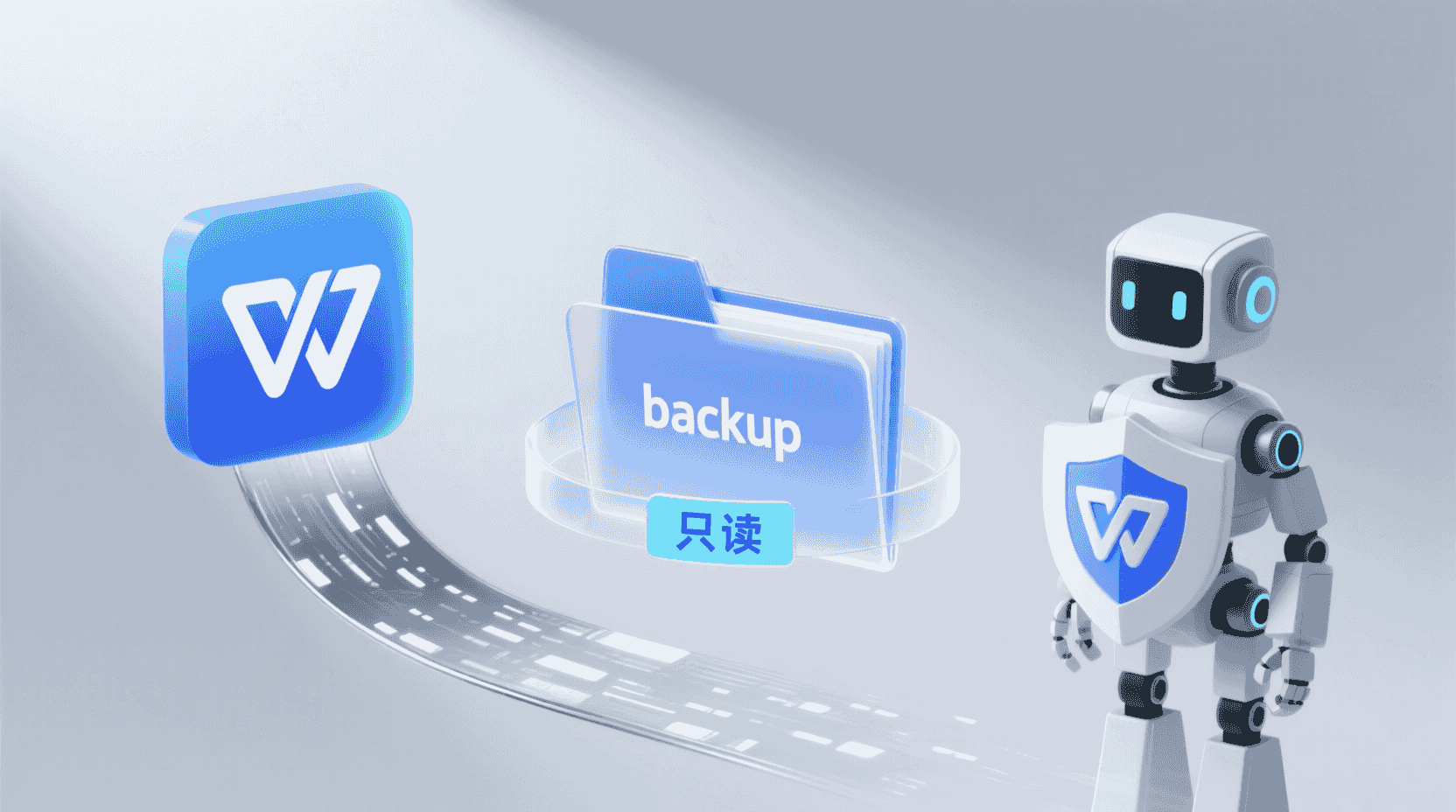
部分企业使用自研“文档落地即归档”机器人监控指定目录。若想让机器人同步捕获WPS备份,可将其监控范围扩大到backup目录,但务必设置为“只读”权限,防止机器人锁文件导致WPS无法写入下一周期备份。验证方法:给机器人开读写权限→模拟崩溃→观察是否出现“备份失败,文件被占用”弹窗。
故障排查:按现象→原因→验证→处置
| 现象 | 可能原因 | 验证步骤 | 处置 |
|---|---|---|---|
| 重启后无弹窗 | 备份目录被清空 | 查看backup文件夹修改日期 | 检查是否装了“清理大师”类工具,加白名单 |
| 历史版本列表空白 | 文件未上传成功 | 网页端drive.wps.cn查同名文件 | 手动上传后,历史版本即出现 |
| 备份文件打不开 | 扩展名错配或损坏 | 用记事本看文件头是否为PK | 改回.et或.wps,仍失败则放弃 |
适用/不适用场景清单
适用:个人写作、财务预算表、课堂讲义、团队周报,文件体积<50 MB,网络条件不稳定,可接受10分钟级丢失。
不适用:高频交易日志、医疗影像报告、国密公文定稿,要求秒级零丢失或电子签章即刻锁定,应改用“实时增量备份+版控系统”,例如Git+LFS或OFD签章后只读分发。
最佳实践检查表(可打印贴屏)
- 新电脑装机后,先确认“设置-常规-保存-自动备份”已勾选10分钟。
- 首次编辑前,Ctrl+S另存到本地或云,确保生成第一条历史版本。
- 重要节点(定稿、送审、打印)手动点“文件-版本-标记版本”,命名如“送财务v3”。
- 每月底用“历史版本-对比”功能抽查3个关键文件,确认云端快照连续。
- 离职交接前,把云文档所有者转给继任者,避免账号注销导致30天后快照失效。
版本差异与迁移建议
WPS 2026春季版把本地备份写入频率从5分钟调到10分钟,官方解释是降低SSD写入量。若你升级自12.x,可在“设置-高级-兼容性”里手动改回5分钟,但需权衡磁盘寿命与丢失风险。经验性观察:日常写稿10分钟级丢失可接受;高频录入场景(例如庭审速录)建议改回5分钟或配合实时云同步。
未来趋势:备份即证据
据2026年《电子档案管理规范》修订草案,个人版办公软件的自动备份可被视为“过程性电子文件”,前提是该备份具备不可抵赖的时间戳与哈希。WPS社区已出现第三方插件“BackupNotary”,调用SM3在每次备份后生成哈希上链,预计Q3进入灰度。若最终落地,备份恢复将不仅是“找回稿子”,更是“审计证据”。建议合规部门提前评估插件资质与链上隐私。
常见问题
弹窗误关后还能找回备份吗?
可以。手动进入本地备份目录,按修改时间排序,找到最新.et文件双击即可。弹窗只提供一次快捷入口,不会删除备份实体。
云端历史版本能下载到本地对比吗?
目前桌面端支持“另存为副本”到本地,再用“比较文档”功能对照;移动端只能预览后恢复,无法直接下载单版本。
备份目录被360清理掉了怎么办?
立即在清理软件“恢复区”找回被删.et文件,并把backup文件夹加入白名单。若恢复区已清空,可尝试用数据恢复工具扫描原始磁盘,但成功率随写入量递减。
风险与边界
自动备份并非实时镜像,极端情况下仍可能丢失最近10分钟内容;宏文档与磁盘空间不足时备份会被跳过;云端版本依赖账号续存,账号注销30天后所有快照一并清除。涉密单位应额外部署具备国密算法的实时备份系统,而非单一依赖WPS默认机制。
收尾结论
WPS的“自动备份”与“历史版本”构成两道防线:前者救急,后者留痕。掌握平台差异、关闭例外、定期验证,就能把10分钟级丢失降到可接受范围。下一版若真把备份哈希上链,恢复操作将多一步“验真”,但流程依旧:先定位备份→再验证完整性→最后另存为正式文件。把今天这份检查表执行一次,下次崩溃你就再也不用搜“WPS如何恢复未保存文档到上一次自动备份”了。
📺 相关视频教程
WPS Office 雲文檔備份教學|就算天災人禍,「WPS自動備份」文件永不落失!