WPS封面页码如何不计入总页数?
功能定位:为什么封面不能算第1页
在正式公文、标书、论文里,封面与目录属于“前置部分”,不计入正文页码序列,这是《GB/T 9704-2012 党政机关公文格式》的硬性要求。WPS Writer 用“分节”把前置部分与正文切成两截,让页码从“0”或“1”重新起算,既满足排版规范,也避免手工改页脚这种一调就崩的低效做法。将封面隔离在统计之外,不仅能让正文页码从 1 开始,还方便后续插入目录、附录等可变长度内容,而无需反复手动修正页脚数字。
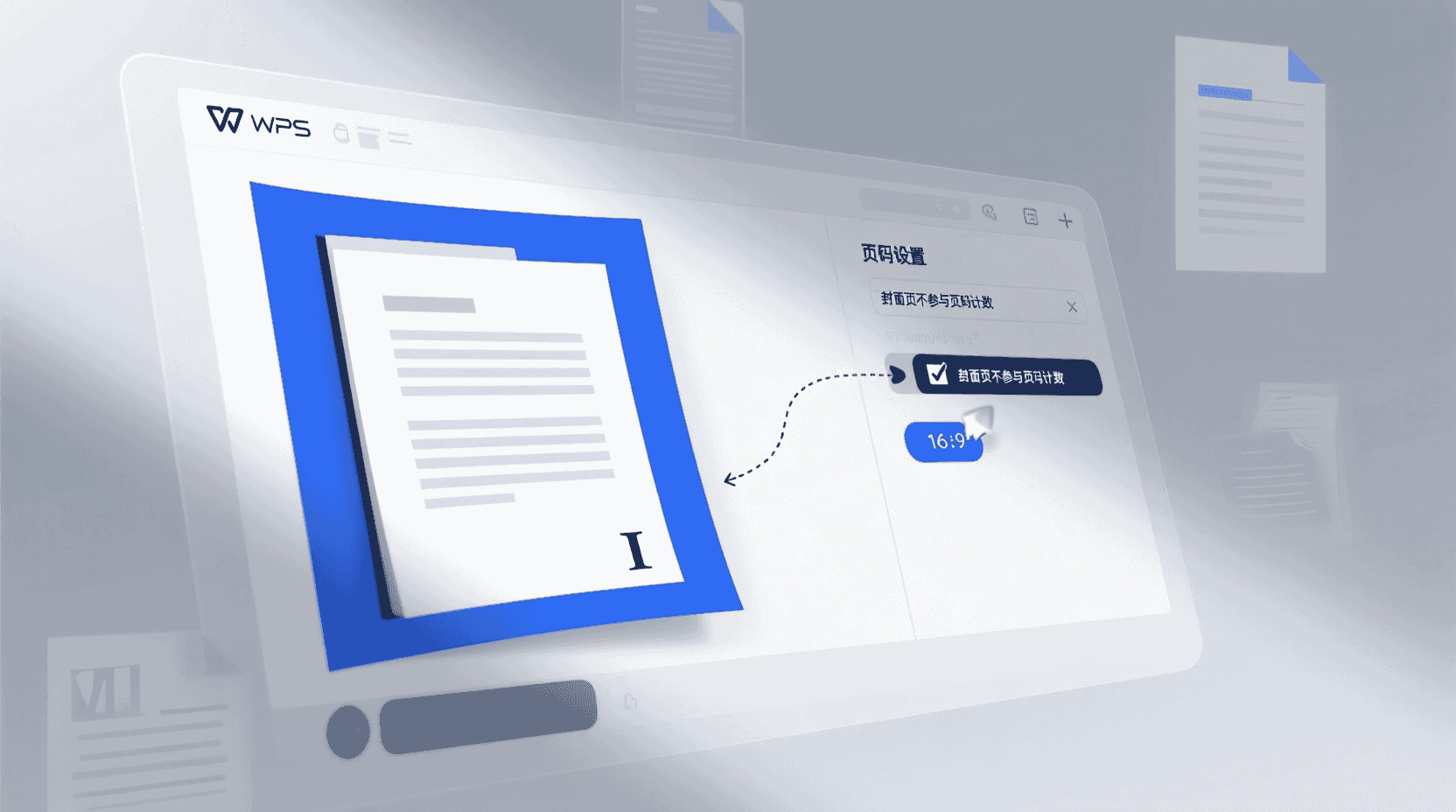
版本与兼容性前提
下文以 Windows 端 WPS Office 2026 春季版(13.7.2.1)为基准,macOS 与 Linux 界面按钮名称相同;移动端因“页眉页脚”入口被折叠,只能查看无法深度调整,故建议在桌面端完成分节后,再用云文档同步到手机做轻量批注。若团队内存在 11.x 及更早客户端,需提前在“文件→属性→兼容性检查器”中确认分节符可被正确识别,以防协作时格式回退。
核心原理:分节符 + 取消“同前节”
WPS 的页码本质上是“节”级属性。把封面单独放进一节,再去掉“同前节”链接,就能让第二节的页码从任意数字重新开始,而第一节彻底退出总页数统计。只要记住“先分节、再断链、后改码”三步,任何模板都能一次到位。该逻辑同样适用于页眉、水印、行号等其他“节”级属性,因此学会一次即可横向迁移到多场景。
最短操作路径(Windows 桌面端)
- 光标定在封面末尾→布局→分隔符→下一页分节符(此时已产生“第1节”与“第2节”)。
- 双击正文页脚→弹出“页眉页脚”选项卡→取消“同前节”高亮(关键断链)。
- 仍在页脚内→插入→页码→设置页码格式→起始页码填“0”→确定。
- 如需“第X页 共Y页”且Y不含封面:按 Alt+F9 切换域代码,把 NUMPAGES 换成 SECTIONPAGES,再 Alt+F9 切回即可。
全程30秒,若模板自带“首页不同”已勾选,可跳过步骤2,但保险起见仍建议手动断链,避免后期插入目录时隔夜失效。为了便于复用,可把设置好的空白文档另存为“.dotx”模板,下次直接双击即可生成带分节的空文档。
macOS 与 Linux 差异提示
入口名称完全一致,但快捷键用 Command+Option+P 进入页眉页脚;域代码切换为 Fn+Option+F9。若发现“起始页码”灰色,99% 是因为忘记取消“同前节”,回步骤2重新断链即可。经验性观察:在 macOS 14 以下系统,WPS 的“分节符”偶发被识别为“分页符”,此时重启软件或切换至打印布局视图即可恢复。
移动端为何只能“看”不能“改”
Android/iOS 的“页眉页脚”入口被折叠到“查看→页面设置→高级”三级菜单下,且不提供分节符插入。经验性观察:在 Pad 端手写批注后再回到手机,分节属性不会丢失,但新增页会默认并入上一节,导致页码突然“跳号”。因此正式排版务必回到桌面端收尾。若出差在外急需调整,可先用“云文档→网页端”开启全功能,亦能完成分节与断链。
常见分支:目录也要罗马数字怎么办
很多高校模板要求前置部分用 i、ii、iii,正文用 1、2、3。做法是在封面后、目录后再各插一次“下一页分节符”,形成三节:第一节无页码,第二节罗马数字,第三节阿拉伯数字重新从1开始。步骤与上文相同,只是在“设置页码格式”里把第二节数字格式选为“小写罗马字”,第三节选“阿拉伯数字”并设起始1。若学校要求大写罗马字,可在同一窗口切换“Ⅰ、Ⅱ、Ⅲ”样式,无需额外插件。
回退方案:一键删除分节符
若误插分节导致格式混乱,开始→段落→显示/隐藏编辑标记,找到“分节符(下一页)”双虚线,按 Delete 即可合并为同一节,页码会立即继承上一节。注意删除后原先“断链”的页眉页脚会被一并合并,需重新设置。若文档处于“修订”模式,分节符删除也会被记录,接受修订前请确认无误。
副作用与缓解
警告
使用 SECTIONPAGES 后,总页数域不再随全文变动而自动更新,打印前务必 Ctrl+A→F9 手动刷新域,否则会出现“共0页”尴尬。
此外,若后续又插入新节,SECTIONPAGES 仅统计当前节,需再次确认页脚范围是否符合预期。把刷新域加入打印前检查单,可彻底规避低级错误。
不适用场景清单
- 单页海报或两页说明书:没必要分节,直接首页不同即可。
- 需要“绝对页数”做纸质印刷拼版时,印厂要求连续编码,不能剔除封面。
- 使用 WPS 云协作且成员版本低于 11.0,分节符在老客户端会被误识别为分页符,导致页码错位。
经验性观察:部分在线投标平台会把 PDF 的全部页面重新编号,若平台规则优先于本地设置,需提前与招标方确认是否允许“逻辑页码”与“物理页码”不一致。
与 PDF 导出、OFD 公文的联动
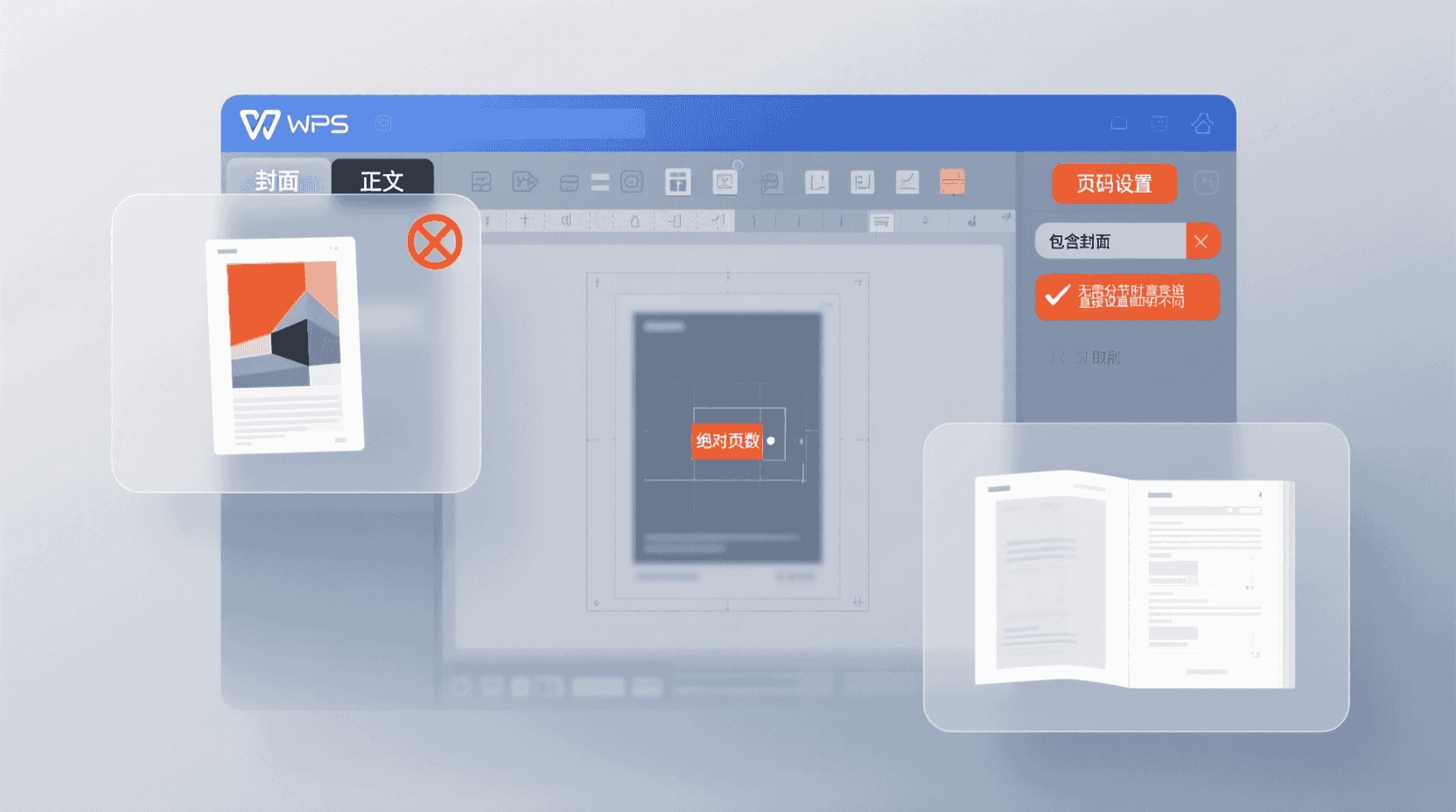
导出 PDF 时,WPS 提供“按照节打印范围”选项,可只导出正文节,实现“页脚显示第1页,实际PDF也是第1页”的零误差。若转 OFD 公文,国密签章插件读取的是“绝对页号”,不受 SECTIONPAGES 影响,因此签章位置需按绝对页数计算,避免错位。示例:封面不计页码但占物理第1页,正文第1页实际为物理第2页,签章坐标应写“第2页”而非“第1页”。
最佳实践速查表
| 步骤 | 检查点 | 通过标准 |
|---|---|---|
| 1. 插分节符 | 开始→显示/隐藏标记 | 出现“分节符(下一页)”双虚线 |
| 2. 断链 | 页眉页脚工具栏“同前节”灰色 | 封面页脚改动不影响正文 |
| 3. 改码 | 页码格式→起始页码0 | 正文第1页脚显示“1” |
| 4. 刷新域 | Ctrl+A→F9 | “共Y页”与正文页数一致 |
故障排查:页码仍从2开始
现象:按上文设置后,正文仍显示“第2页”。原因90%是插入了“分页符”而非“分节符”。解决:删除分页符,重新走“布局→分隔符→下一页分节符”。剩余10%是“首页不同”被勾选且起始页码误填1,把起始页码改0即可。若使用多级编号,请同时检查“编号格式”是否继承上一节,必要时在“页码格式”里手动指定起始值。
版本差异与迁移建议
2025 之前的老版本把“分节符”放在“页面布局”旧版工具栏,路径深两级;若打开早期 DOC 文件发现分节丢失,用 13.7.2.1 自带的“兼容性检查器”一键修复,再按新路径重设即可。公司内网批量升级前,建议用“工具→COM加载项”关闭旧版“公文精灵”插件,防止冲突导致分节符无法显示。经验性观察:政府用户常用的定制版 11.8.8.0 亦支持新路径,但菜单图标为灰色风格,不影响功能位置。
总结与未来趋势
WPS 通过“分节+断链”让封面不计页码成为一项10秒级操作,核心门槛只在理解“节”而非“页”。随着 2026 年 Q2 将推送的“AI排版助手3.1”预览版,官方已在内测“一句话指令:让封面无页码”的自动脚本,届时用户只需选中封面,对 AI 说“前置部分不计页”,系统即可自动完成分节、断链、改码、刷域全套流程。在脚本正式发布前,掌握本文三步法仍是最低成本、全平台兼容的终极方案。
常见问题
为什么按步骤设置后,正文页码仍显示“第2页”?
90% 原因是插入了“分页符”而非“分节符”。请打开“显示/隐藏编辑标记”,删除单点虚线的分页符,重新插入“下一页分节符”,并确认起始页码设为 0。
移动端能否插入分节符?
目前 Android/iOS 客户端不支持插入分节符,仅可查看已存在的分节效果。建议在桌面端完成分节后,使用云文档同步到移动端进行轻量批注。
导出 PDF 后页码会错乱吗?
不会。WPS 导出 PDF 时默认保留“逻辑页码”,即正文第1页在 PDF 中同样显示为第1页;若需要与绝对页数一致,可在打印范围中选择“按节导出”。
使用 SECTIONPAGES 后总页数不更新怎么办?
SECTIONPAGES 不会自动刷新,打印前请按 Ctrl+A→F9 手动更新所有域,确保“共Y页”与当前节实际页数一致。
老版本 WPS 找不到“分节符”入口?
2025 之前版本位于“页面布局”旧工具栏,可升级至 13.7.2.1 或在“文件→兼容性检查器”一键修复分节符显示,再按新路径操作。
📺 相关视频教程
還在狂按空白鍵對齊?Word 排版學起來 #Excel百科 #Word教學

